

編集と画像添付
タスクとエピックは、Markdownのエディターで書きます。タスクの完了条件は本文の下のパネルにあり、タスクには画像を添付できます。検証結果はタスクの本文や履歴に記録します。エージェントも、共有フォルダに保存された同じファイルを編集します。このページはエディターと画像を扱い、ファイルの形式はMarkdownファイルの形式にあります。
エディターでタスクとエピックの詳細を書く
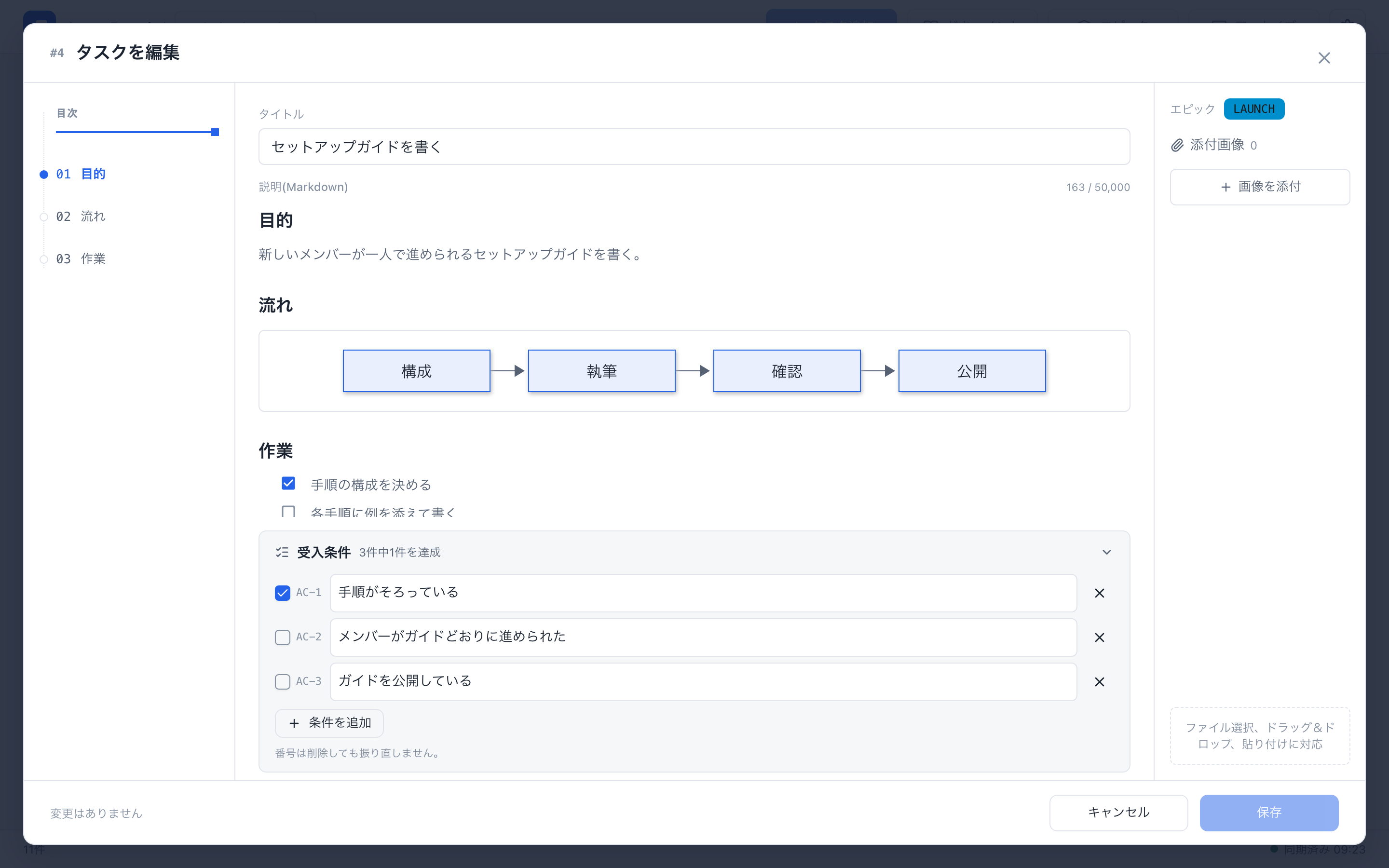
エディターは、左に目次、中央にMarkdown本文、右にエピックと画像の添付を表示します。
- 書式: 見出し、タスクリスト、表、コードブロック、Mermaid図、画像に対応しています。画像や図をクリックすると拡大します。
- 目次: 目次から本文の見出しへ移動できます。受入条件は本文の下にあるパネルで編集します。
- 保存: ダイアログの変更は、まとめて保存するか、取り消します。完了条件にチェックを入れる前に、検証を記録してください。
- 受入条件: タスクを作成・編集するとき、受入条件は本文の下のパネルにあり、最初は折りたたまれています。開いて編集します。長い一覧はパネルの中でスクロールします。条件には固定のIDがあり、並べ替えられません。既存のタスクの条件を読むには、受入条件タブを使います。エピックには専用の条件パネルがありません。参考となる完了条件は、詳細の本文にMarkdownで記述します。
エピックのダイアログ(名前・色・詳細・タスクの順序)はエピックと進行表、下書きはボードを参照してください。
依頼を送る
ボード上部のタスクを追加を選ぶと、簡易依頼フォームが開きます。依頼内容を入力し、必要に応じてエピックと画像を指定して登録します。AI担当の新しいタスクがTodoに追加され、入力した依頼全体が本文に保存されます。最初の空でない行から、Unicode文字数で最大100文字をタイトルにします。
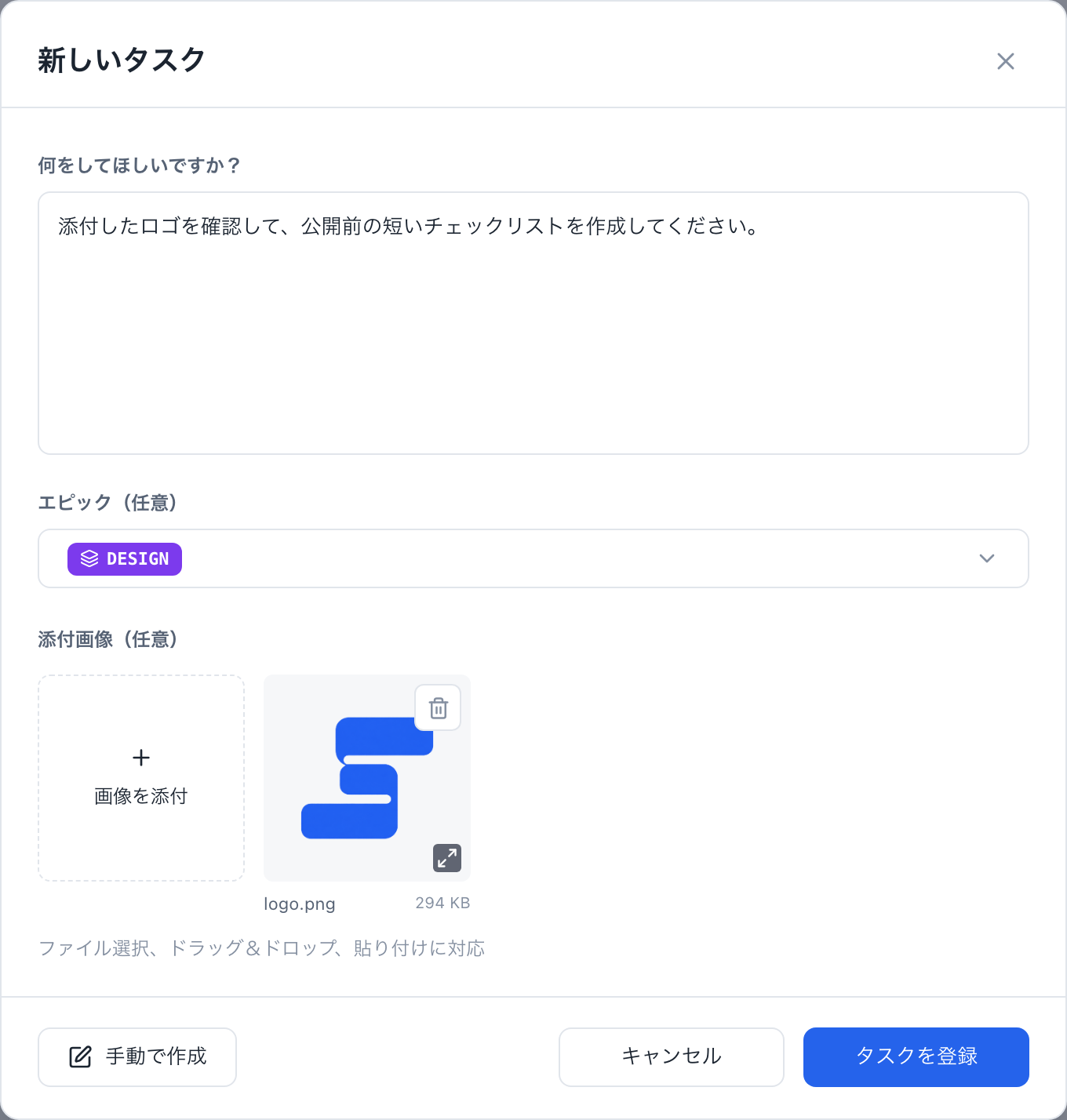
AIセッションがリッスン中なら、この依頼はTodoの起票済みタスクと同じように取得されます。リッスン中のセッションがなければ、タスクはボードに残り、あとから着手できます。依頼フォームの手動で作成を選ぶと、従来のタスク編集画面が開きます。ここでは、タイトル・説明・担当・下書き・受入条件・画像を自分で設定できます。これまでのタスク編集と保存も引き続き利用できます。
依頼・任意のエピック・画像はまとめて保存されます。エピックは、選択候補と選択後のどちらも、設定色を使ったIDのラベルで表示します。ラベルにカーソルを合わせると正式名を確認できます。保存に失敗した場合、入力した文章と選んだ画像をフォームに残すため、そのまま再試行できます。画像は省略でき、通常のタスク添付と同じPNG・JPEG・WebP・GIFの制限が適用されます。
画像欄の左端にある正方形の画像を添付を押してファイルを選びます。追加枠と画像プレビューは上端が揃い、画像を追加しても行の位置は変わりません。プレビューを横にスクロールしても、追加枠は左端に残ります。フォームの高さは内容に合わせ、添付欄の下に大きな空白を残しません。依頼の入力欄への画像の貼り付けや、添付欄へのドロップにも対応しています。高さが足りない画面では入力欄をスクロールでき、キャンセルとタスクを登録は画面内に残ります。
画像を追加する
ブラウザのエディターで、画像を選ぶ、ドロップする、貼り付けるのいずれかを行い、本文に挿入します。画像はPNG・JPEG・WebP・GIFで、1件10 MiBまで、タスクごとに20件・合計50 MiBまでです。
コマンドラインでは次のようにします。
agboard --project "My project" attachment add 1 --file diagram.png --actor ai
agboard --project "My project" attachment ls 1 --json
agboard --project "My project" attachment get 1 "<attachment-id>" --output diagram-copy.png画像は、Markdownではattachment:<attachment-id>として参照し、画像データはローカルのファイルに保存されます。スナップショットには画像のメタデータが含まれ、進行表とHookには含まれません。attachment getは、既存の出力ファイルを上書きしません。
ファイルを直接編集する
ユーザーもエージェントも、タスクのTASK.mdとエピックのEPIC.mdを直接編集できます。保存すると、ボードが変更を検知して表示に反映します。場所を推測せず、プロジェクトのフォルダを調べます。
agboard --project "My project" workspace --json結果には、folder(プロジェクトの絶対パス)、projectId、readme、tasks、epicsが含まれます。まずプロジェクトのREADME.mdを読みます。ボードが書きかけのファイルを読まないよう、同じフォルダに一時ファイルを書いて、元のファイルへ名前を変更して置き換えます(rename)。メタデータや状態の変更にはCLIを使い、task.json・epic.json・project.json・ロックのファイルは編集せず、タスクやエピックのフォルダを手で削除しません。共有ファイルに個人の絶対パスを書かないでください。
これらのファイルに必要な構造は、Markdownファイルの形式にあります。
次に読む
- Markdownファイルの形式: frontmatter、履歴、自動完了。
- CLIリファレンス: すべてのコマンド。