

インストールと起動
このページでは、agboardのインストールからサーバーの起動、ブラウザでボードを開くまでを説明します。起動できたら、クイックスタートで基本操作を試してください。
始める前に
Git、edition 2024に対応したRust、Node.js、pnpmが必要です。
インストール
READMEのインストールに従って、Web画面をビルドし、agboardをインストールします。インストールしたコマンドは~/.cargo/bin(CARGO_HOMEを設定していれば$CARGO_HOME/bin)にあります。シェルから実行できることを確認します。
command -v agboard
agboard --helpPowerShellではGet-Command agboardを使います。見つからなければ、CargoのbinディレクトリをPATHに加えて、新しいシェルを開きます。macOSの既定のインストールなら、シェルのプロファイルにexport PATH="$HOME/.cargo/bin:$PATH"を加えます。
ボードを開始する
プロジェクトを作成して、サーバーを起動します。
agboard project create "My project"
agboard serve --port 7420http://127.0.0.1:7420/を開き、ヘッダーでプロジェクトを選びます。ボードを使っている間や、エージェントが回答を待っている間は、サーバーを起動したままにしてください。止めるには、そのターミナルでCtrl+Cを押します。サーバーは127.0.0.1だけで待ち受けます。7420が使われているときは、--portで別のポートを選びます。
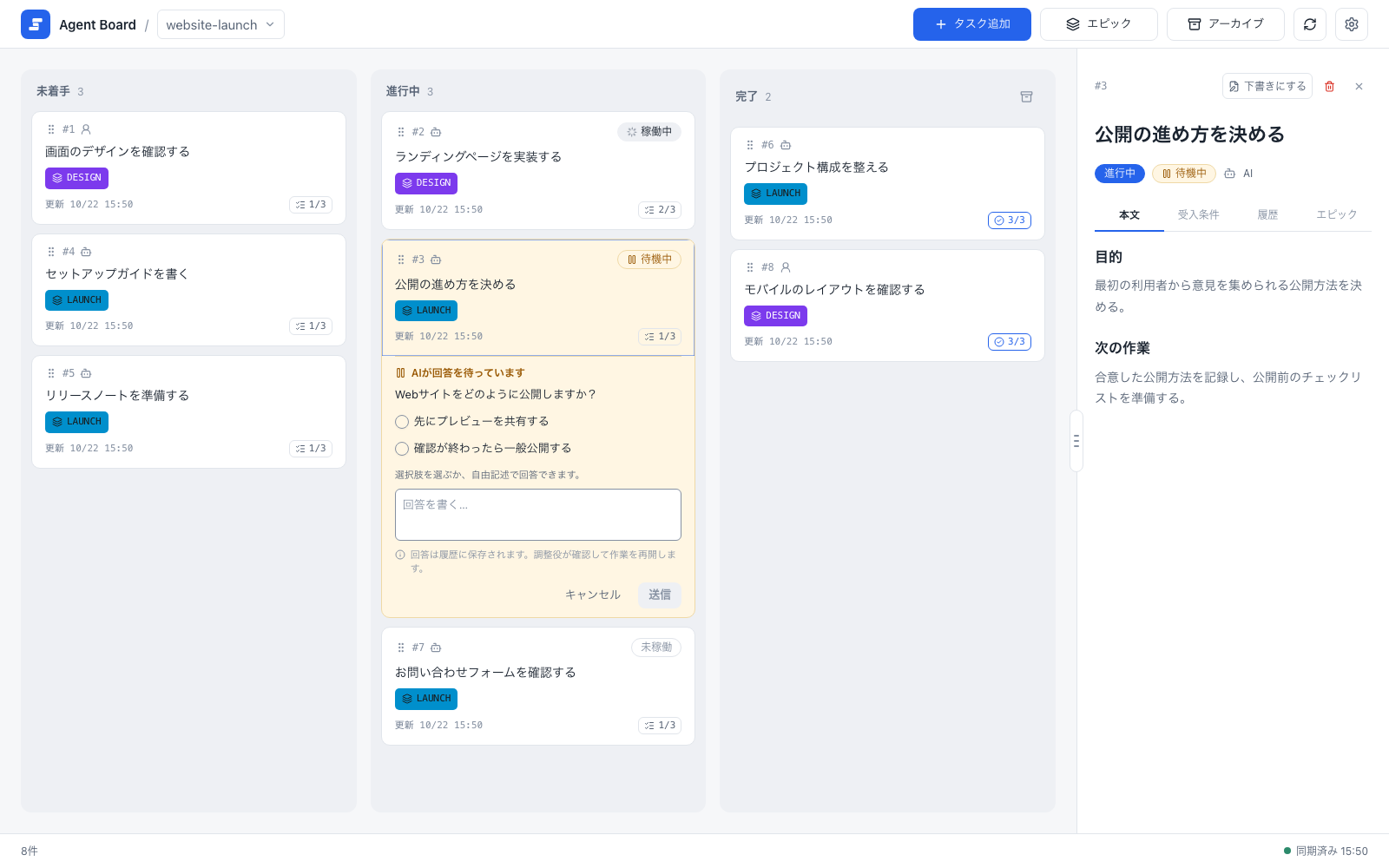
選んだプロジェクトがヘッダーに表示されてボードが開きます。タスクは未着手・進行中・完了の列に並びます。
ほとんどのコマンドでは、--project NAMEで対象のプロジェクトを指定します。このガイドの例はMy projectを使っています。自分のプロジェクト名に置き換え、CLIが返すタスクIDを使ってください。プロジェクトの名前変更とフォルダの登録は、データとバックアップを参照してください。
更新する
リポジトリの変更を取り込んだら、リポジトリのルートで、ビルドしてインストールし直します。
pnpm --dir web install
pnpm --dir web build
cargo install --path . --locked --forceCLIはビルドしたWeb画面を埋め込むので、先にWeb画面をビルドします。--forceでインストール済みの版を置き換えます。更新したら、新しい実行ファイルと画面を使うために、agboard serveを止めて起動し直します。開いているボードやモニターは、サーバーが戻ると自動で再読み込みします。編集中や回答の入力中は、それが終わるまで待ちます。
Hookとエージェントのスキルは、PATHのagboardを実行するので、インストールした版を使います。開発中のビルド(cargo build、cargo run、target/debug/agboard)は別の実行ファイルです。Hookで使うには、インストールし直します。
次に読む
- クイックスタート: 一つのタスクを作成から完了まで進めます。
- エージェントとの連携: Claude CodeやCodexをつなぎます。