

エピックと進行表
エピックは、関連するタスクをまとめて進行と作業順序を管理する単位です。エピックの詳細はMarkdownで書きます。作業順序を決めておくと、エージェントが次に進めるタスクを選びやすくなります。このページでは、エピックの作成と順序づけ、ブラウザでの編集、エージェントが使う進行表の読み方を示します。
タスクをエピックにまとめる
agboard --project "My project" epic add launch --name "Website launch" --actor ai
agboard --project "My project" epic ls --json
agboard --project "My project" epic show LAUNCH --json
agboard --project "My project" epic edit LAUNCH --document-file epic.md
agboard --project "My project" edit 1 --epic LAUNCH
agboard --project "My project" add "Prepare the preview" --assignee ai --actor ai --epic LAUNCH
agboard --project "My project" edit 1 --clear-epic- エピックIDには、英字・数字・ハイフンを使います。小文字で入力すると、大文字になります。
- 詳細は自由なMarkdownで、frontmatterの
priorityは任意です。参考となる完了条件は、詳細の本文に直接書きます。見出しは不要です。 --document-fileでファイルからEPIC.mdの全文を設定し、--documentで文字列を渡します(-で標準入力)。frontmatterを含め、100,000文字まで使えます。- 名前や色を変えるには、
epic editに--nameや--color '#7C3AED'を使います。 - タスクは、最大で一つのエピックに所属します。
既定のエピック
どのプロジェクトにも、最初から二つのエピックBUG(名称はBug)とENHANCEMENT(名称はEnhancement)があります。不具合の報告や改善の置き場所として使えます。すでにあるプロジェクトには、次にagboard serveを起動したときに追加されます。名前や色を変えたり、削除したりできます。削除した既定のエピックは、あとから作り直されることはありません。
エージェント用スキルでは、この二つのIDを継続的な分類用エピックとし、本文を固定します。BUGは既存の動作の不具合、ENHANCEMENTは機能の追加や改善の依頼を集めます。空の詳細は、スキルの固定テンプレートからボードの言語で一度だけ初期設定します。個別の計画・判断・検証結果は各タスクの本文・履歴へ記録し、エピック本文へ進捗や完了のまとめを追記しません。すでに本文がある場合は、ユーザーから明示的な変更・置き換えの依頼がない限り保持し、置き換える際は有用な旧本文を関連するタスクの本文に残します。タスクの優先順は引き続き変更できます。これはスキルの運用規則で、ブラウザーでの編集は引き続き利用できます。
すべてのエピックを見る
ヘッダーのエピックを開くと、プロジェクトのエピックをID順に並べた一覧が表示されます。タスクのないエピックや、すべて完了したエピックも含みます。各行には、未着手・進行中・完了・アーカイブのタスク数が並びます。アーカイブ済みのタスクはアーカイブだけに数えるので、四つの数の合計が行の右上の合計になります。
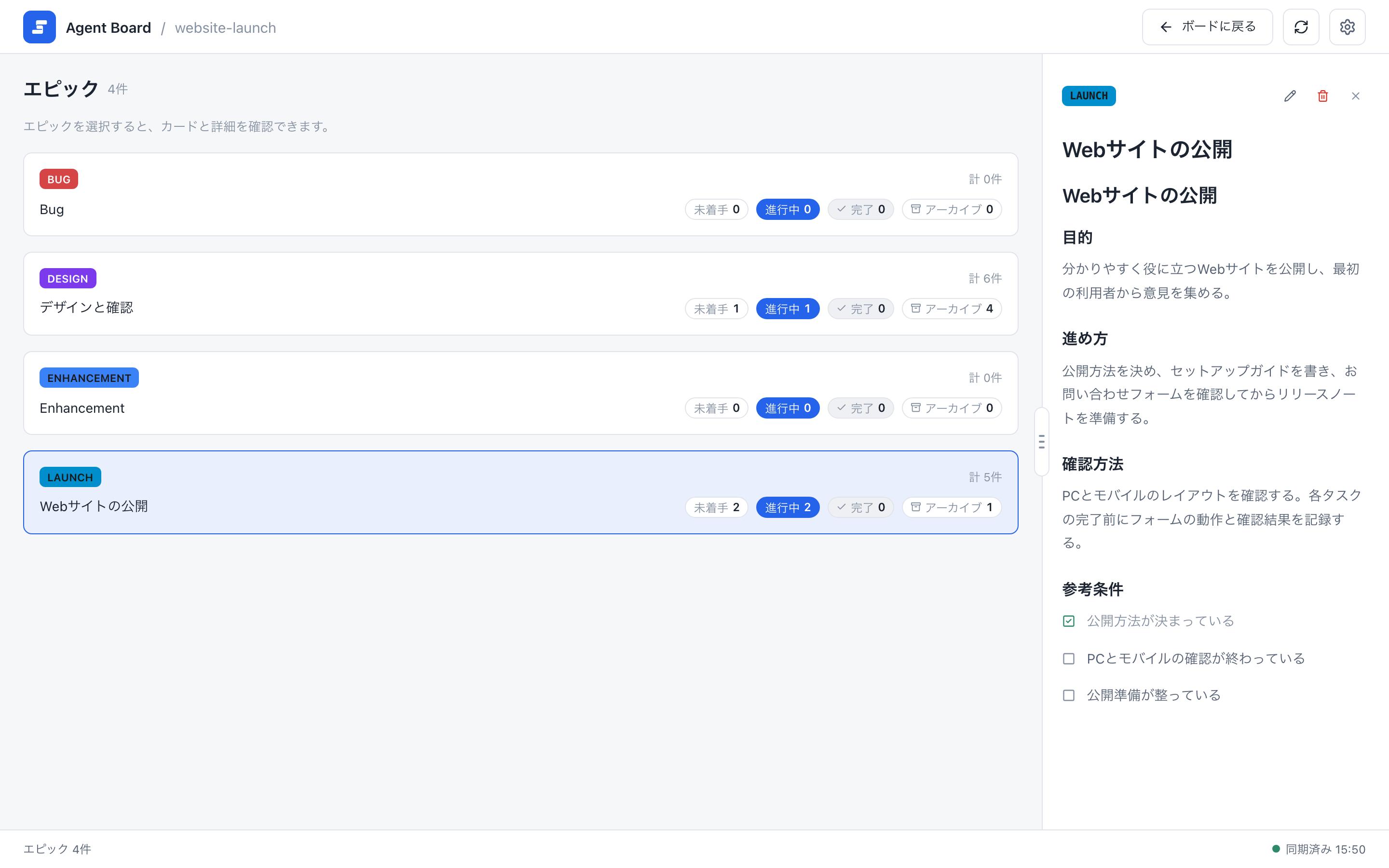
エピックを選ぶと、その名前・詳細・画像が一覧の右の詳細欄に表示されます。詳細欄はアーカイブと同じように常に表示され、エピックを選ぶまでは「エピックを選択すると、カードと詳細を確認できます。」と出ます。詳細の上部にある編集ボタン(エピックを編集)は、エピックのラベルから開くのと同じ編集画面を開きます。その隣のゴミ箱ボタン(エピックを削除)は、タスクの詳細と同じように詳細欄の中に確認を出し、確認のあとエピックを詳細と画像ごと削除します。エピックに所属するタスク(アーカイブ済みを含む)が残っている間は削除できず、確認欄にその旨が出ます。先にそのタスクの所属を変更するか解除してください。編集・削除・閉じるアイコンの見た目と間隔は、タスク詳細・アーカイブ詳細と揃えています。詳細を閉じるか同じ行をもう一度選ぶと、案内の表示に戻ります。ボードに戻るでボードに戻ります。
作業の順序を決める
エピックのタスクの順序を、コマンドラインから保存します。
agboard --project "My project" epic edit LAUNCH --priority "3,1,2"エピックのEPIC.mdにpriority: [3, 1, 2]が書かれます。エントリは重複しない正のタスクIDで、現在エピックに属するものだけが残ります。記載のない所属タスクは、IDの昇順で後に続きます。明示した順序を消すには、--priority ""を渡します。順序は、ボード上のタスクの位置とは独立です。
ブラウザでエピックを編集する
エピックのラベルから開くと、名前・色・詳細・タスクの順序を編集できます。
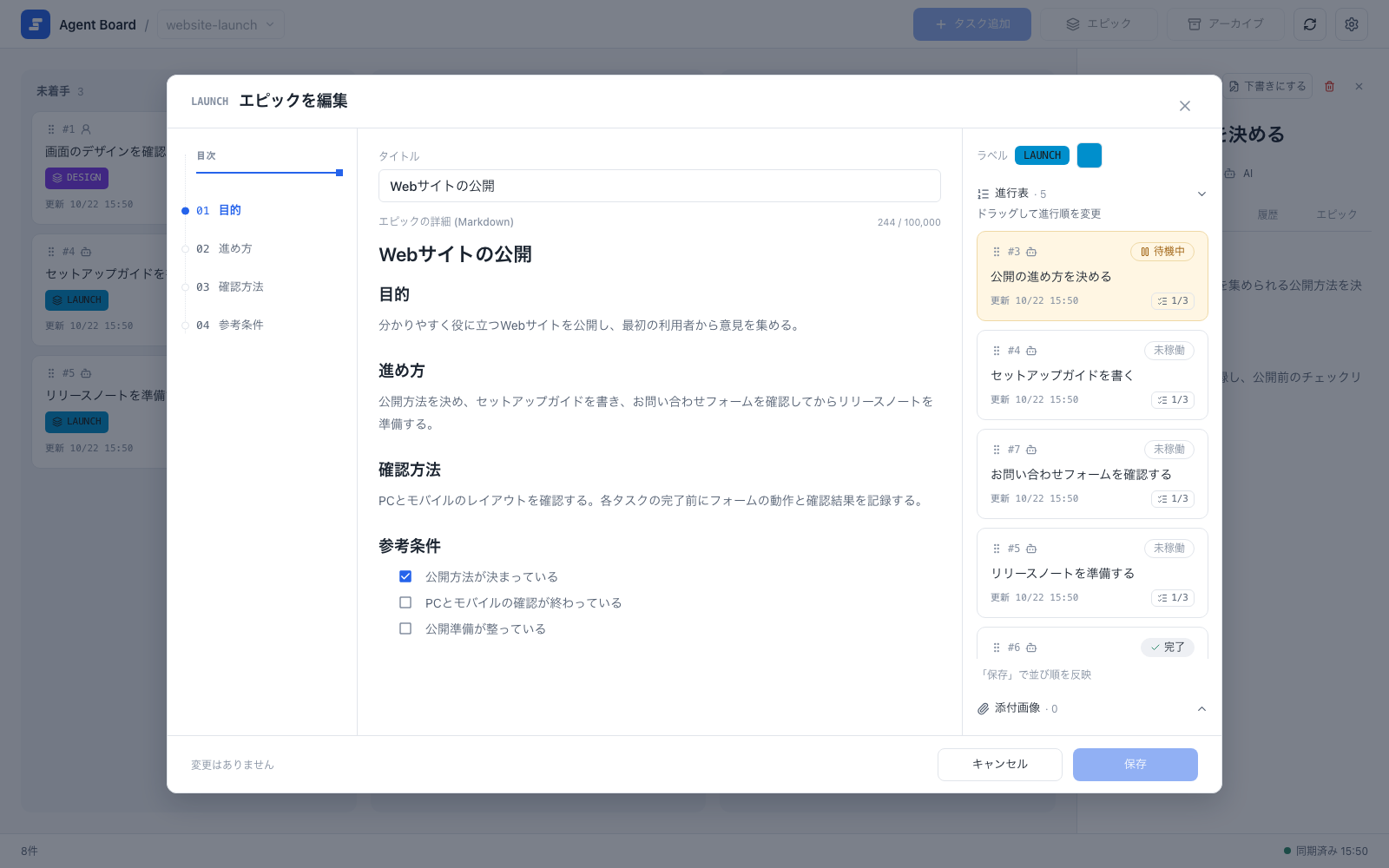
エピック編集画面は、左に目次、中央に名前と「エピックの詳細 (Markdown)」欄、右にラベル・タスクの進行表・添付を表示します。参考となる完了条件は詳細の本文に直接書き、専用の条件パネルはありません。
- 右側のパネルでは、初めは進行表が開き、添付欄は折りたたまれています。どちらかを開くと、もう一方が折りたたまれます。
- 進行表は単独でスクロールするので、長い一覧もダイアログの中に収まり、完了したタスクも確認できます。
- タスクをハンドルでドラッグするか、ハンドルのキーボード操作で動かし、保存で順序を反映します。
- タスクを選ぶと詳細が開きます。所属の変更は、エピックのダイアログではなく、タスクのエディターかコマンドラインで行います。エピックのダイアログには下書きのチェックボックスがなく、エピックの下書きの状態は変わりません。
進行表を読む
agboard progress
agboard progress --json
agboard --project "My project" progress --json進行表は、エージェントが次のタスクを選ぶために読む表です。未着手と進行中のタスクを、エピックごとにまとめ、エピックに所属しないタスクは別のグループにまとめます。完了・アーカイブ済み・待機中のタスクは含みません。待機中の質問は回答されるまでボードに残り、showやsnapshotで見られます。ユーザー担当のタスクと下書きは、状況を知るために表に残りますが、エージェントはそれらを作業対象に選びません。
各項目には、タスクID、タイトル、担当、列、エージェントの状態、受入条件の件数、TASK.mdのパスが並びます。エピックの項目にはEPIC.mdのパス(JSONではdocumentPath)も含みます。本文・履歴・画像は含まれず、エージェントは選んだ作業に必要なファイルだけを読みます。Hookは、エージェントにこの同じ表を渡します。
既定では、判断待ちのタスクと完了したタスクは表に含まれません。全体を見たいときは、次のように追加します。
agboard progress --include-pending --include-done 5--include-pendingは「Waiting for a decision」の節を追加します。各タスクに質問の冒頭が付きます(JSONではquestion)。--include-done COUNTは「Recently done」の節を追加し、直近に完了したタスクを新しい順に出します。対象は、未着手または進行中のタスクがまだあるエピックのタスクだけです。完了済みのエピックやエピックのないタスクは含みません。アーカイブ済みのタスクも含みません。- 指定しなければ、出力はこれまでと同じです。エージェントにこれらの節を渡すには、Hookのコマンドに同じオプションを付けます(例:
agboard hook --agent claude --include-pending --include-done 5)。
エピックはIDの昇順に並びます。エピック内のタスクの順序はpriorityで決まり、記載のないタスクはIDの昇順で後に続きます。エピックのない作業もIDで並べます。表に載るタスクのないエピックは含まれません。
次に読む
- エージェントとの連携: エージェントが表をどう使うか。
- Markdownファイルの形式:
EPIC.mdの構造とpriorityの書き方。