

ボード
ボードは、タスクを追加し、エージェントの作業を追い、結果を確認する場所です。このページでは日々の操作を扱います。操作の前提となる概念は基本の考え方を参照してください。
タスクを追加する
- ヘッダーでプロジェクトを選び、タスク追加を選びます。
- 簡単な依頼を入力して登録します。AI担当のタスクが作られ、最初の空でない行がタイトルになります。
タイトル・担当・受入条件・下書きを自分で設定するには、依頼フォームで手動で作成を選び、従来のエディターを使います。詳しくは編集と画像添付を参照してください。担当はタスク作成後に変更できません。
新しいタスクは、未着手の列の末尾に追加されます。
タスクを読む
タスクを選ぶと、右側に詳細が開きます。タブの内容は次のとおりです。
| タブ | 表示するもの |
|---|---|
| 本文 | タスクの本文。 |
| 受入条件 | そのタスクの受入条件と、その進捗。 |
| 履歴 | 操作や進捗の記録。日時と理由を新しい順に表示。 |
| エピック | タスクが属するエピックの詳細(あれば)。 |
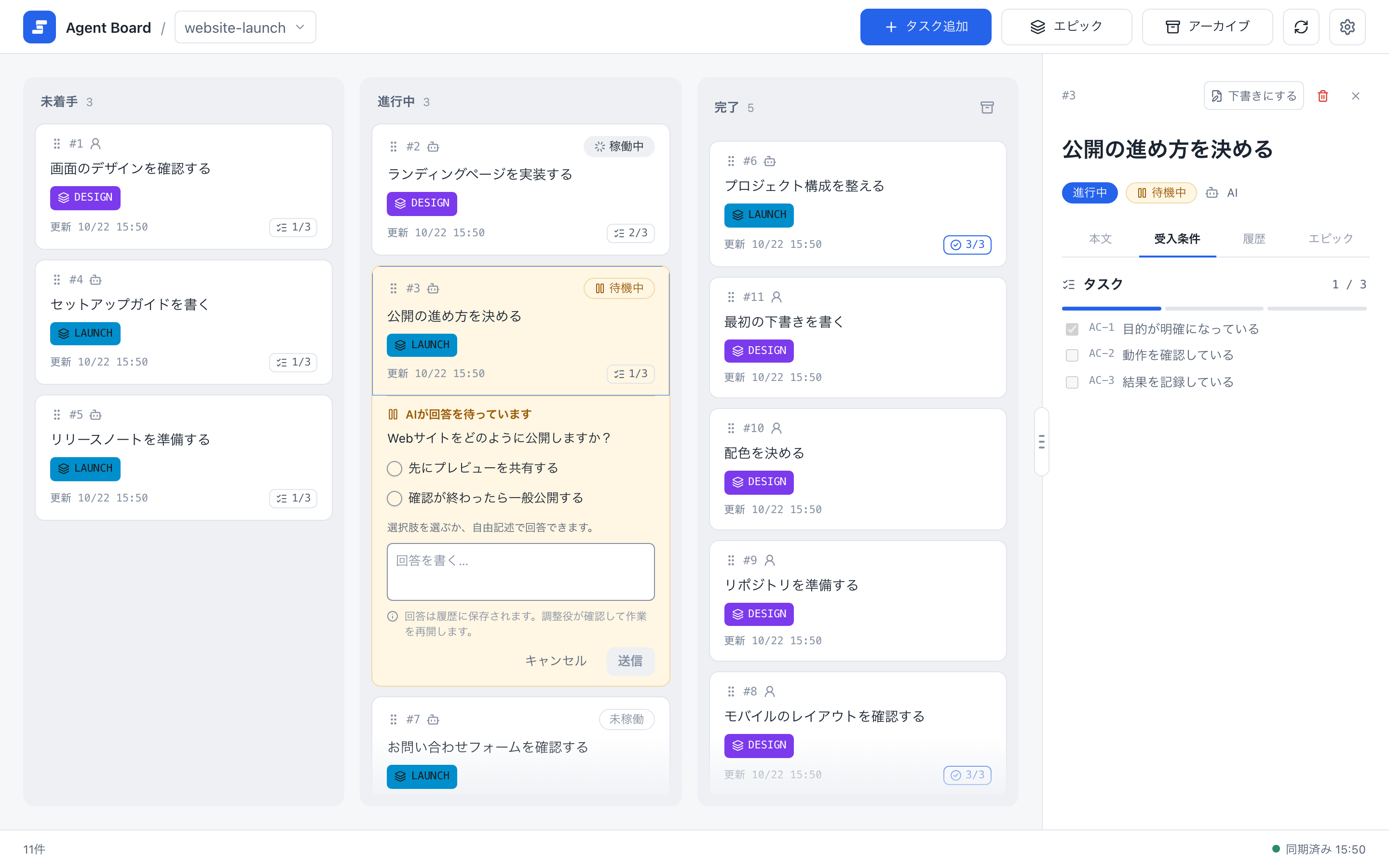
右側のパネルに選択したタスクが表示されます。受入条件のタブには、そのタスクの条件だけが進捗バーつきで並びます。エピックの参考条件は、詳細の本文に書きます。
各タブは、開いたときに内容を読みます。履歴タブの件数は、履歴の読み込みが終わってから表示されます。
タスクを移動する
タスクを別の列にドラッグして、移動を確認します。理由欄は任意です。空欄の場合は、移動内容に応じた理由が自動で記録されます。
ダイアログを開いている間に、エージェントや別のブラウザがそのタスクを移動した場合は、移動しません。ダイアログはタスクの今の列を表示してその旨を伝え、入力した理由は残ります。もう一度確定すると、今の列から移動します。
列の意味は次のとおりです。
| 列 | 意味 |
|---|---|
| 未着手(Todo) | まだ始めていない作業。 |
| 進行中(Doing) | 作業中。AIが担当するタスクにはエージェントの状態も表示されます。 |
| 完了(Done) | 完了した作業。 |
進行中のAI担当タスクには、未稼働・稼働中・待機中のいずれかが表示されます。エージェントが着手前に質問した場合は、未着手のタスクも待機中になります。ユーザー担当のタスクと完了のタスクは、常に未稼働です。稼働中はエージェントが作業していること、待機中はあなたの回答が必要なことを表し、回答はタスク上で行います(判断依頼を参照)。列を移すとエージェントの状態は未稼働に戻り、未回答の質問は取り下げられます。変更とその理由は、すべて履歴に残ります。
タスクを変更する
タスクを編集したりエピックに割り当てたりするには、詳細パネルで下書きにするを選び、本文を編集して、準備ができたら確定するを選びます。エディターは編集と画像添付を参照してください。
下書き
下書きにすると、編集中のタスクをエージェントが変更できなくなります。エージェントは、TASK.mdも含めて、下書きを変更できません。
- 下書きを作るには、タスクの追加時に下書きにチェックを入れます。
- 既存のタスクを編集するには、詳細パネルで下書きにするを選び、本文を編集して保存し、エージェントが使えるようになったら確定するを選びます。エディターで保存しても下書きの状態は変わらず、エディターには下書きのチェックボックスがありません。
- 稼働中のタスクは下書きにできません。
確定を忘れると、エージェントはそのタスクを動かせず、更新できません。下書きのタスクには下書きラベルが表示されます。
アーカイブ
完了したタスクをアーカイブすると、何も削除せずにボードを片付けられます。
- 個別のタスクは詳細からアーカイブできます。完了の列の完了タスクをアーカイブを選ぶと、まとめてアーカイブできます。
- ヘッダーのアーカイブを開くと、アーカイブ済みのタスクを確認し、元の列へ復元し、完全に削除できます。完全削除はアーカイブからだけ行えます。
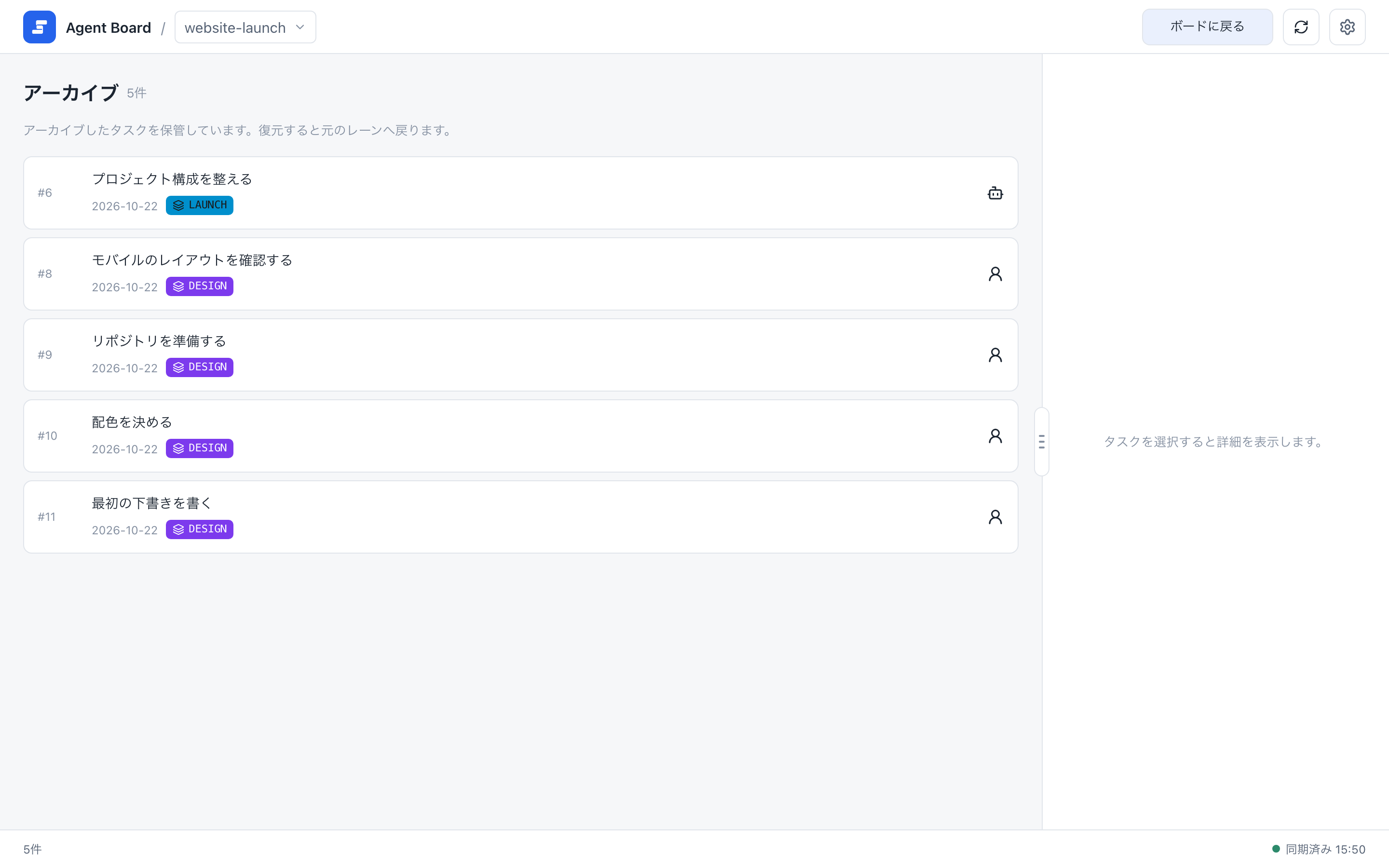
アーカイブ画面には、アーカイブ済みのタスクがID、タイトル、担当、日付と、所属していたエピック(ある場合)とともに並びます。タスクを選ぶと詳細を確認できます。
アーカイブ済みタスクの詳細は、通常のタスクと同じ構成です。右上の復元と、ごみ箱アイコンの完全削除が閉じるボタンの隣に並びます。完全削除の前には確認が出ます。
ボードの更新
ボードは、エージェントや、このPCの別のブラウザで変更が保存されると自動で更新されます。更新のボタンはありません。ページを再読み込みすると、すべてを読み直します。
詳細パネル、エディター、ダイアログが開いている間は、自動更新を待ちます。読んでいる文章や編集中の内容が、勝手に動かないようにするためです。閉じてから約3秒後に、待っていた更新をまとめて反映します。
設定
設定を開くと、言語(英語か日本語)と24のテーマ(12色、それぞれライトとダーク)から選べます。
選んだ内容は、このPCに保存されます。そのため、このPCのどのブラウザでも同じ言語とテーマで表示されます。変更は、開いているほかのページ(別のブラウザのウィンドウやモバイルモニターを含む)にも、再読み込みなしですぐに反映されます。初期設定は英語とライトブルーで、ブラウザやOSの設定には従いません。利用者が入力したタスクの内容は翻訳されません。CLIのhelp・エラー・JSONの値は英語のままです。
詳細欄の幅は、この設定には含まれません。幅はブラウザごとに保存されます。
テーマの下には、ほかの機能を開く2つの行があります。どちらの行も、アイコン、見出し、1行の説明、ボタンで構成されます。
- チュートリアルの試してみるは、ダイアログを閉じて初回の案内をもう一度表示します。
- モバイル接続の接続設定は、ngrokでスマホからボードを確認するための設定を開きます。詳しくはモバイルモニターのガイドを参照してください。
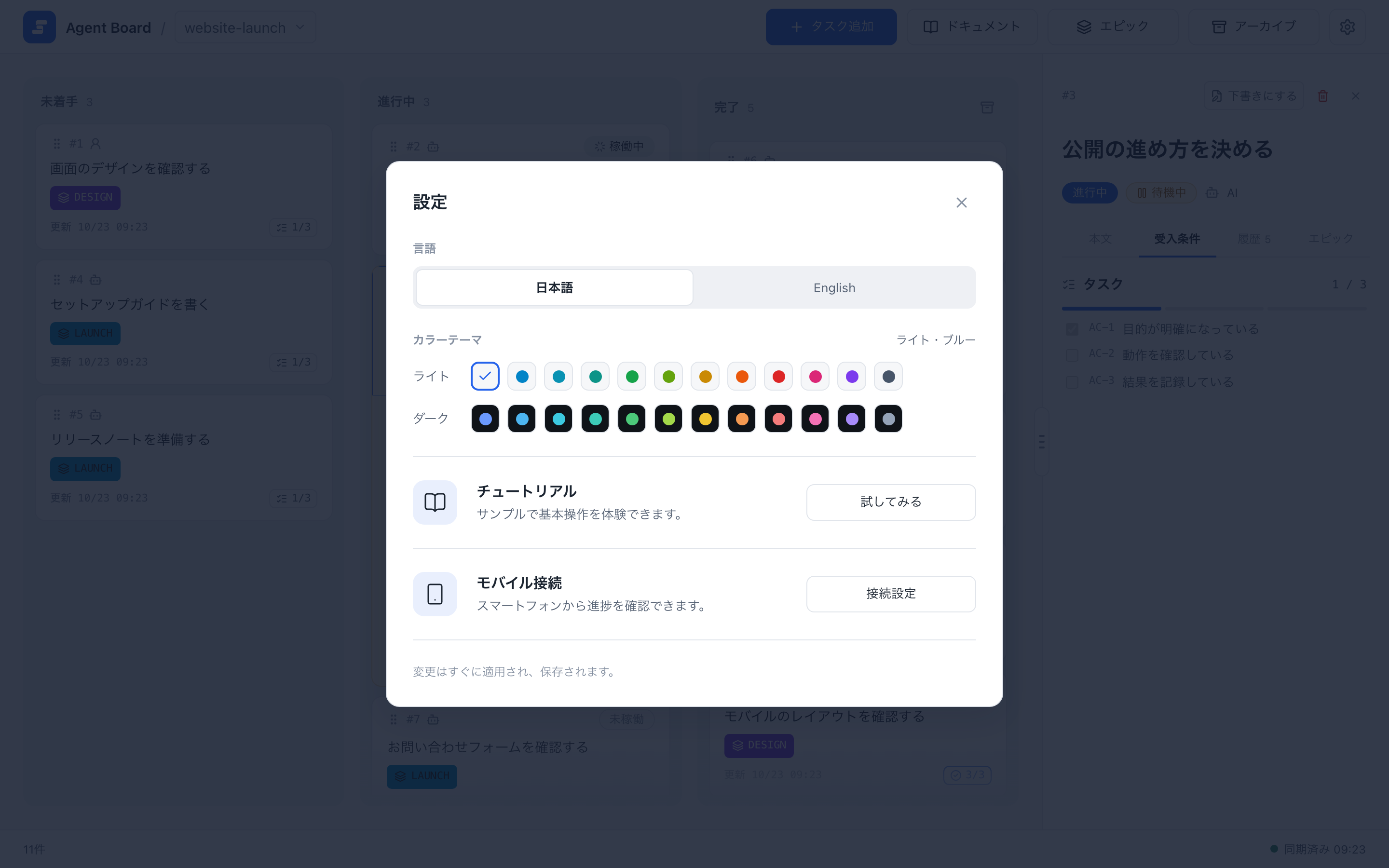
ダイアログには、言語の切り替えと、ライト・ダーク各12色のテーマが並びます。ウィンドウが狭いときは、各行のボタンが説明の下に移ります。
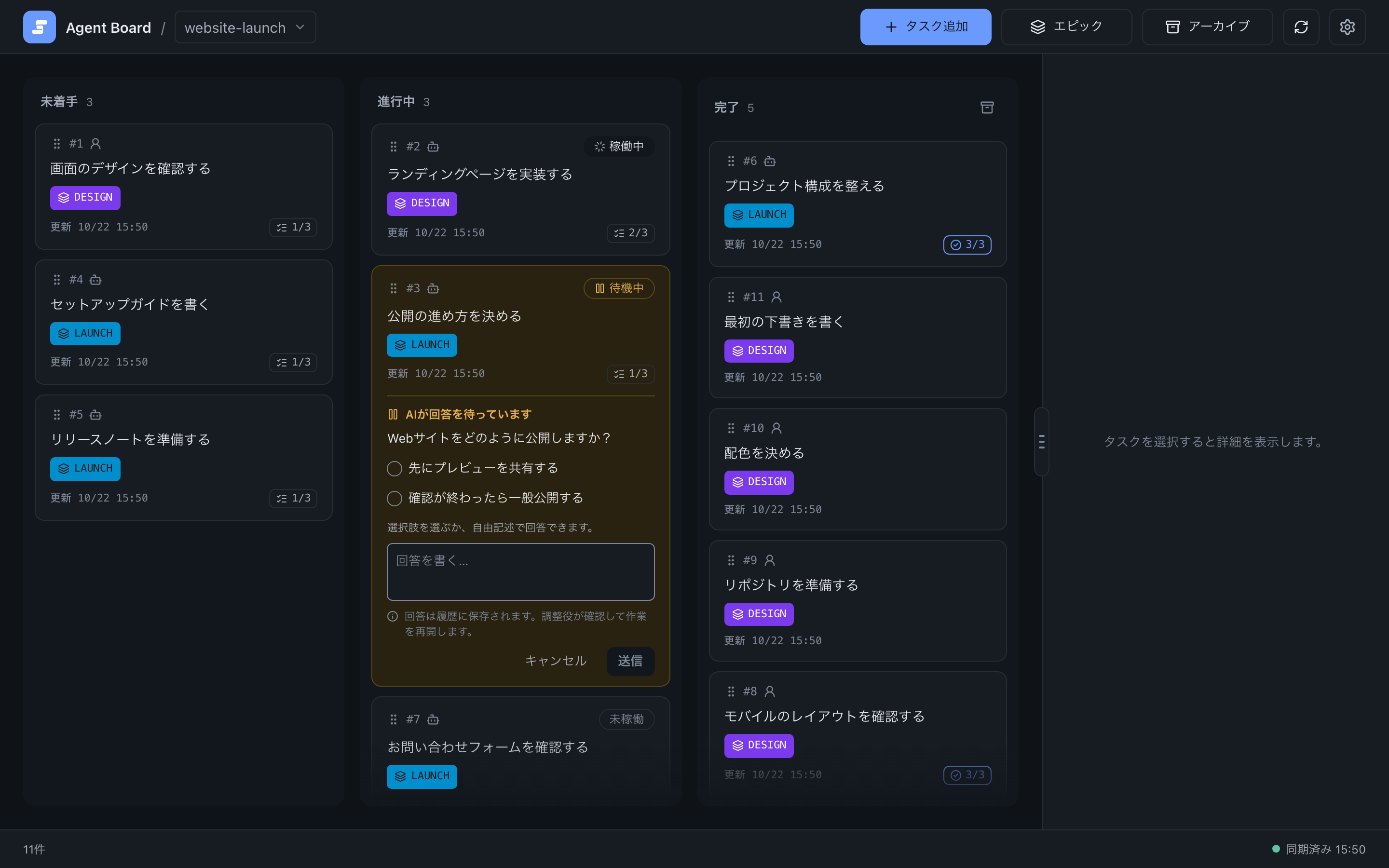
ダークテーマを選んだあとの同じボードです。
初回の案内
案内の 2 枚のサンプルカードは、ほかのカードと同じレーンに表示されます。案内が画面に出ているあいだは、ボードの残りの部分が覆われるので、案内が終わるまでカードを開いたり動かしたりできません。エージェントはこれらを取り上げません。進行表には載らず、wait --until task も返しません。案内が終わるか途中で終えると、2 枚ともアーカイブされます。始める前にを参照してください。