

プロジェクトのドキュメント
プロジェクトごとに、文書を置く docs/ フォルダがあります。戦略、仕様、設計、メモなどを置いておく場所です。ボードのヘッダーの ドキュメント から、フォルダの中を見てファイルを読めます。ダイアログは表示するだけで、ファイルの編集はふだん使っているエディターで行います。ドキュメントはボードとは別に扱われます。文書が変わっても、タスクやエピック、ボードの履歴は変わりません。
ドキュメントを開く
ボードのヘッダーで ドキュメント を選びます。ダイアログの左にファイルの一覧、中央に選んだファイルが表示されます。
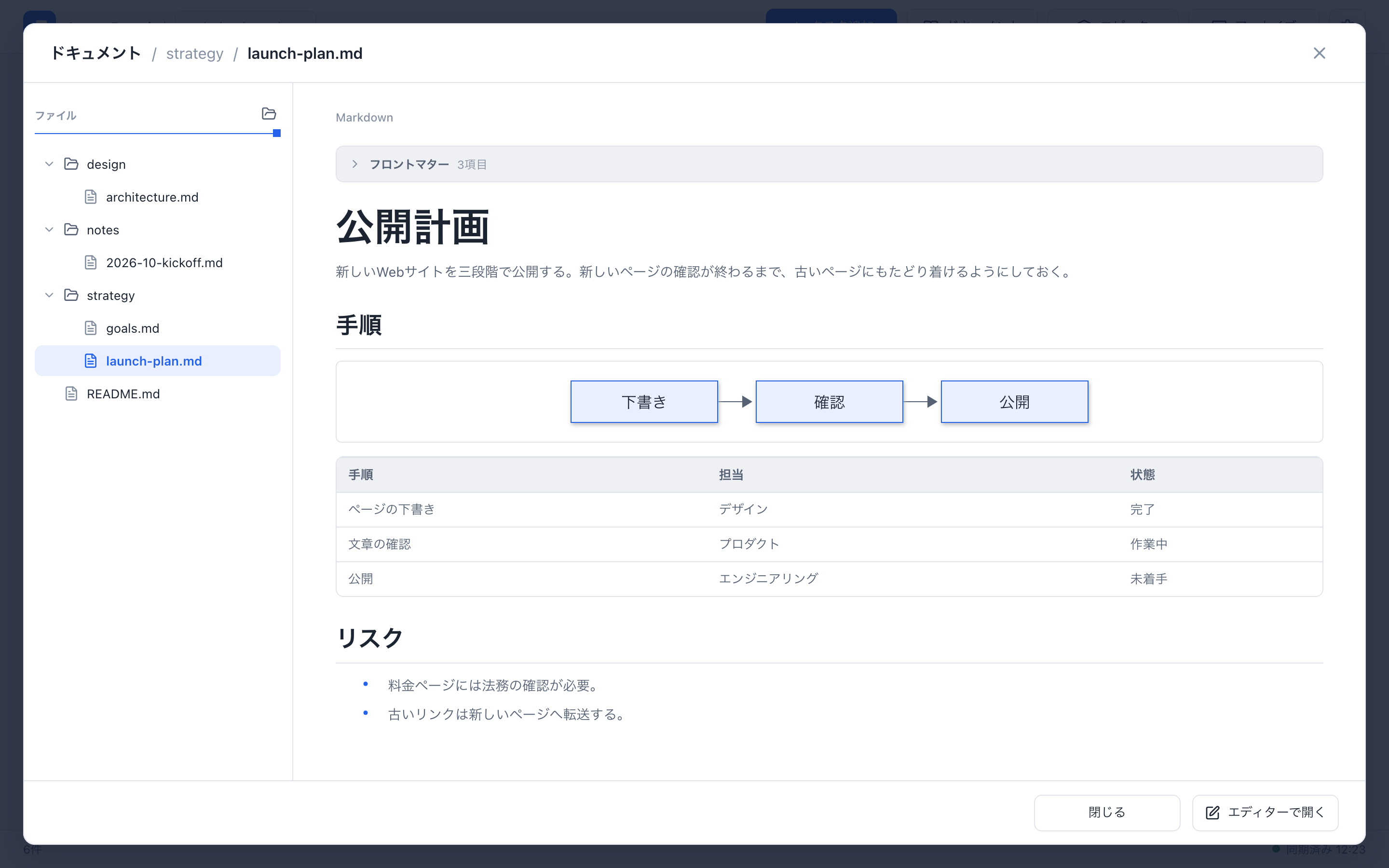
- ファイルの一覧。 プロジェクトの
docs/にあるフォルダとすべてのファイルを、フォルダとファイルを区別せずに名前の順で表示します。01_のような番号で始まる名前は、その番号の順に並びます。ドットで始まる名前とシンボリックリンクは表示しません。一覧の右端のつまみをドラッグすると、一覧の幅を変えられます。名前が長いときは省略せずに全体を表示し、一覧を横にスクロールできます。 - フォルダを開く。 見出し ファイル の右端のアイコンで、プロジェクトの
docs/フォルダを、Finder などコンピュータのファイルマネージャで開けます。表示されるのはコンピュータの画面だけで、電話の幅の画面には出ません。開けなかったときは、見出しの下に短いメッセージが出ます。 - 本文。 ファイルを選ぶまでは、中央に ファイルを選択してください と表示されます。ファイルは選ぶたびにディスクから読み込みます。
本文の表示は、ファイルの種類で変わります。
| ファイル | 表示 |
|---|---|
Markdown(.md) | 整形した文書。表、コードブロック、Mermaid の図、画像も表示します。 |
MDX(.mdx) | コードを実行した文書。文字組みとテーマは Markdown と同じです。 |
画像(.png・.jpg・.jpeg・.webp・.gif・.avif・.svg) | 画像そのもの。 |
それ以外(.pen、.json、.txt など) | 表示対象外のファイルです。 とファイル名。 |
- フロントマター。 Markdown と MDX の先頭にある
---で囲んだ YAML は、本文の上の フロントマター の枠に分けて表示します。最初は項目数だけを見せて閉じています。選ぶと中身を表示します。 - 文書の中の画像。
のように相対パスで書いた画像は、そのファイルのあるフォルダを基準に探します。httpとhttpsのアドレスの画像は、ボードと同じように読み込みます。 - 文書の中のリンク。
[戦略](business/01_STRATEGY.mdx)のように相対パスで書いたリンクを選ぶと、そのファイルをダイアログで開きます。パスは、そのファイルのあるフォルダを基準に読みます。フォルダへのリンクは、その中のREADME.mdを開きます。ファイルの一覧は、そのファイルの上のフォルダを開いて、ファイルを表示します。httpとhttpsのリンクは新しいタブで開きます。相対パスのリンクの先に docs のファイルがないときは、フッターに リンク先のファイルが見つかりません。 と表示します。ボードの画面そのものが移動することはありません。
ファイルが一つもないときは このプロジェクトにはDocsがありません と表示し、データ領域の中のフォルダのパス shared/projects/<project-id>/docs/ と、パスをコピーするボタンを出します。
電話の幅の画面では、ファイルの一覧が画面いっぱいに表示されます。ファイルを選ぶと一覧の代わりに内容が表示され、フッターの ファイル で一覧に戻れます。
MDX
.mdx は、JSX と JavaScript の式を書ける Markdown です。ダイアログは中のコードを実行して、結果を表示します。
- Markdown は
.mdと同じ GitHub 形式です。表・タスクリスト・取り消し線・自動リンクを描画します。 - 標準の HTML 要素、
{tasks.length}のような式、exportで宣言した値や関数が使えます。 - 使える部品は登録したものだけです。
<Chart />のように登録されていない部品は 未登録の部品: Chart と表示し、ほかの部分は描画します。 - 閉じタグの抜けなど MDX の誤りや、式の失敗は、文書の代わりに 実行エラー: … の枠を表示します。
- 色を
var(--r-text)やvar(--r-accent)のようにボードのテーマの変数で書くと、ライトとダークの両方のテーマに合わせて表示されます。
コードは、ボードのデータにもネットワークにも届かない隔離された枠の中で実行します(ドキュメントの MDX)。
ファイルを編集する
ダイアログではファイルを編集しません。フッターの エディターで開く を選ぶと、選んだファイルを、コンピュータがその種類のファイルに使うアプリ(テキストエディターなど)で開きます。編集と保存はそのアプリで行ってください。開けなかったときは、フッターの左に ファイルを開けませんでした。 と表示します。
ファイルやフォルダの追加、名前の変更、移動、削除は、フォルダそのものに対して、Finder やエクスプローラー、テキストエディター、エージェントで行います。
agboard --project "My project" workspace --json結果の folder がプロジェクトのフォルダで、文書はその中の docs/ にあります。
ダイアログの外での変更
ダイアログを開いている間は、docs/ フォルダの変化に追従します。
- ファイルやフォルダを作ったり消したりすると、一覧に現れたり、一覧から消えたりします。
- 開いているファイルが変わると、本文が新しい内容になり、フッターの左に ファイルが変更されたため、表示を更新しました と時刻を表示します。
- 開いているファイルが削除されると、最後に表示した内容はそのまま残り、フッターの左に このファイルは削除されました と時刻を表示します。
制限
- 表示できる Markdown と MDX は 2 MiB までの UTF-8 のテキストです。画像は 10 MiB までです。
docs/はプロジェクトを作ったときに、アプリの言語で書いた短いREADME.mdと一緒に作られます。docs/のない古いプロジェクトでは、サーバーの起動時に作ります。削除したREADME.mdを作り直すことはありません。agboard project rmでプロジェクトを削除すると、docs/フォルダも削除されます。残したいものは先にコピーしてください。- モバイルモニターではドキュメントを表示しません。
次に読む
- 編集と画像の添付:タスクとエピックの編集。
- データとバックアップ:データ領域の場所とバックアップの方法。